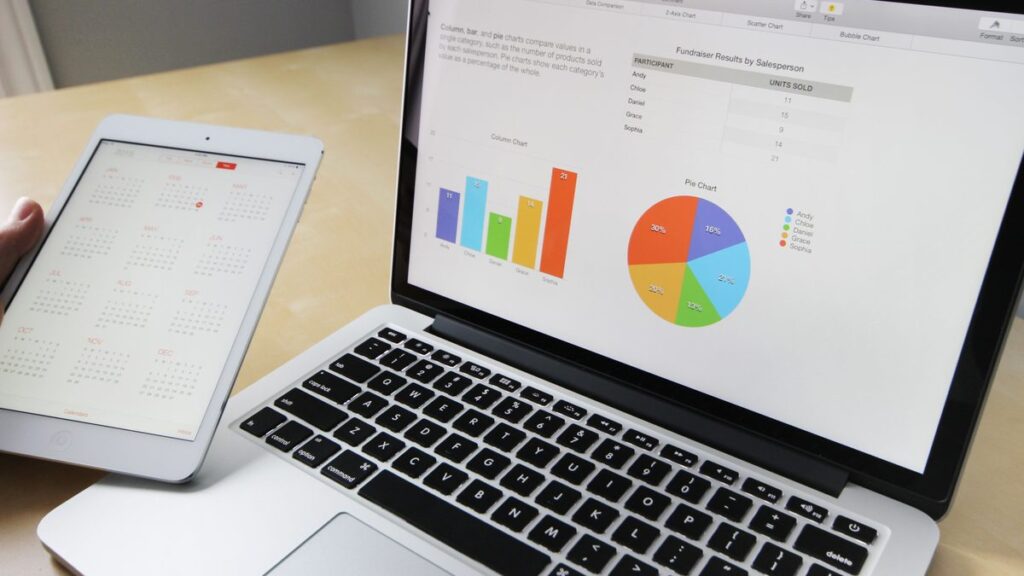
엑셀 매크로 기록 방법 4가지, 반복 작업 자동화
매번 똑같은 순서로 반복하는 엑셀 작업이 있다면, 그 과정을 녹화하듯 저장해두고 버튼 한 번으로 다시 실행할 수 있습니다. 엑셀 매크로 […]
엑셀 함수와 단축키, 워드와 파워포인트 실무 활용법을 예제와 함께 정리합니다.
매번 똑같은 순서로 반복하는 엑셀 작업이 있다면, 그 과정을 녹화하듯 저장해두고 버튼 한 번으로 다시 실행할 수 있습니다. 엑셀 매크로 […]
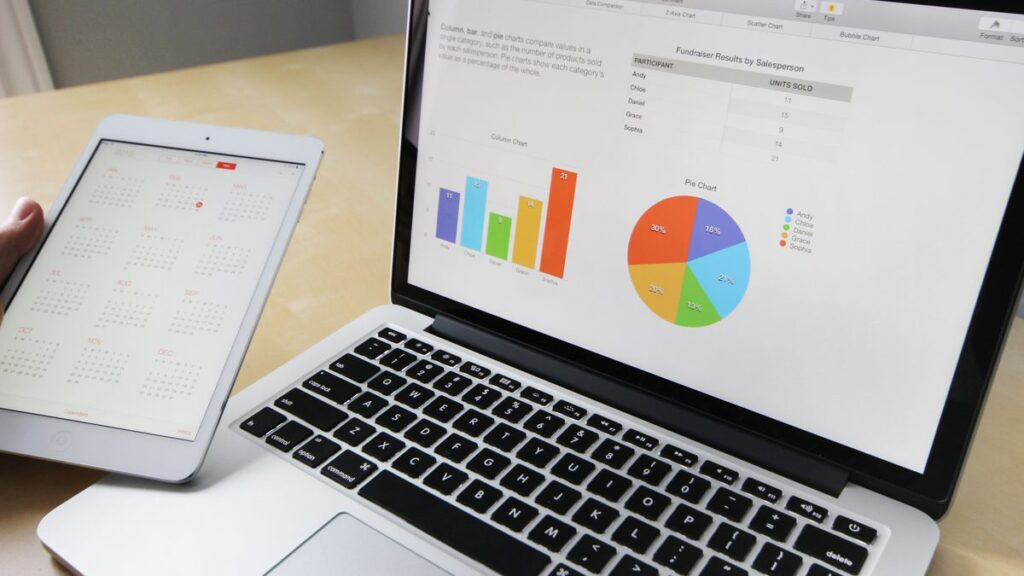
긴 보고서나 논문을 쓸 때 목차를 손으로 직접 입력하고 페이지 번호까지 맞추려면 번거롭습니다. 워드 목차 만드는 방법만 익혀두면, 제목 스타일만
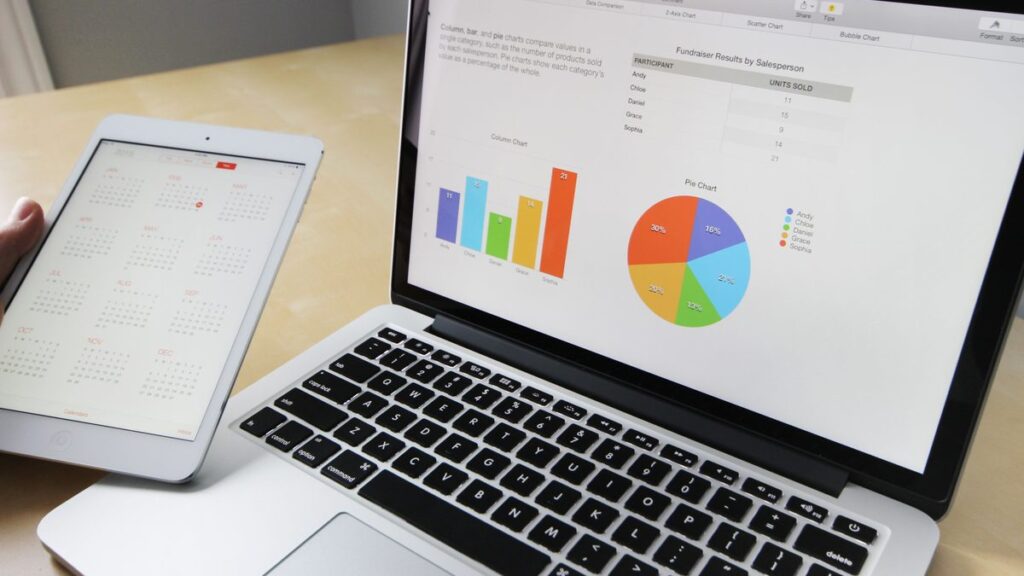
엑셀로 만든 표를 인쇄했는데 필요 없는 부분까지 같이 나오거나, 한 페이지에 들어갈 내용이 여러 장으로 쪼개져 나온 경험이 한 번쯤
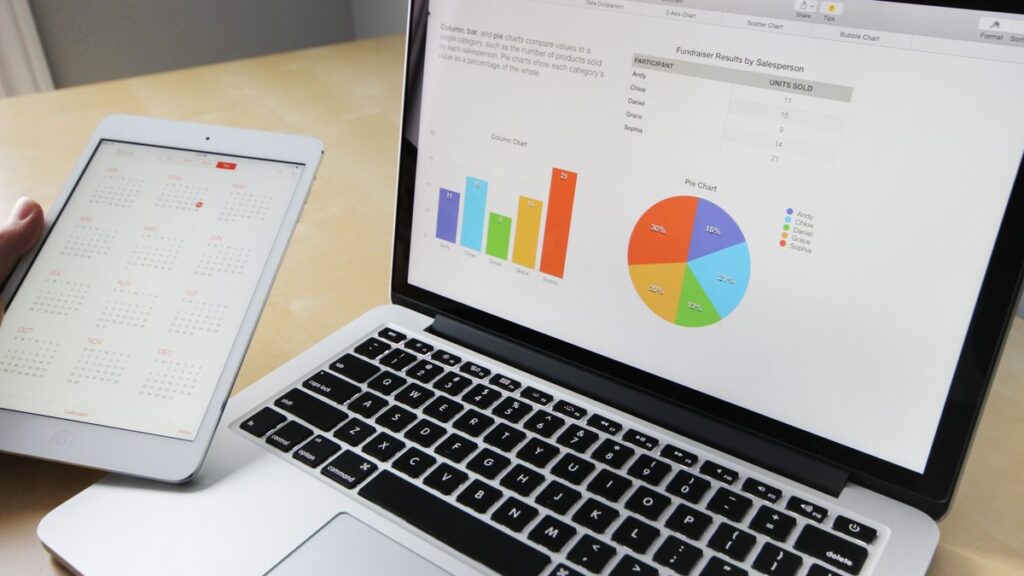
숫자나 텍스트 조건에 따라 셀 색을 자동으로 바꿔주는 조건부 서식은 데이터를 눈으로 훑어보기에 편리한 기능입니다. 기본 제공 규칙만으로 부족하다면, 엑셀
숫자나 텍스트 조건에 따라 결과를 다르게 보여주고 싶을 때 가장 먼저 배우는 함수가 IF입니다. 엑셀 중첩 IF 함수까지 익혀두면 조건이
공들여 만든 수식이 담긴 시트를 다른 사람과 공유했더니, 누군가 실수로 수식을 지워버린 경험이 있으실 겁니다. 엑셀 시트 보호 방법을 알아두면
제목마다 글씨 크기를 일일이 키우고 굵게 만들고 계신다면, 워드 스타일 기능 활용법을 몰라서 그런 것일 수 있습니다. 스타일을 쓰면 문서
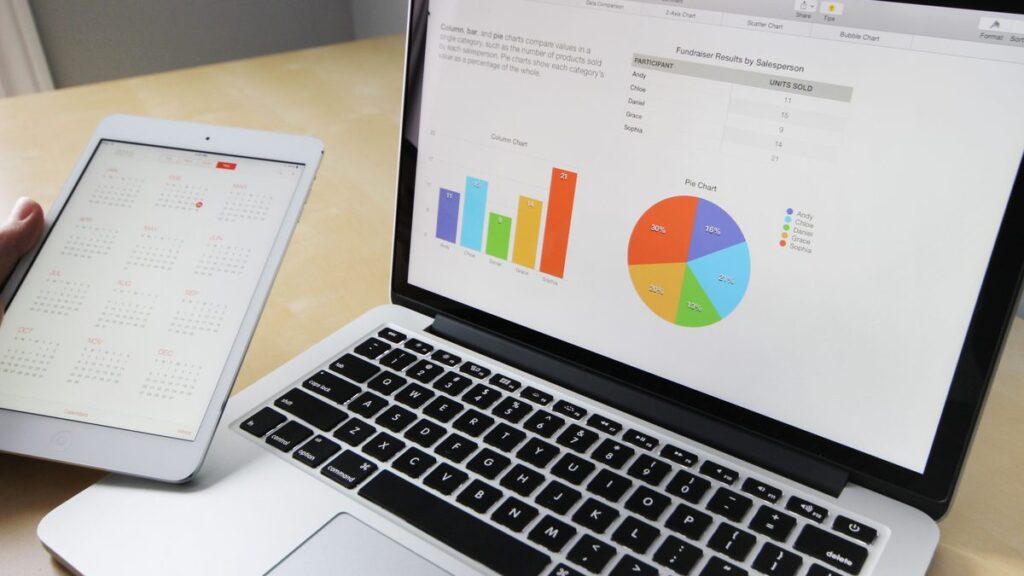
숫자로 가득한 표보다 차트 하나가 훨씬 빨리 이해되는 경우가 많습니다. 다만 아무 차트나 골라 쓰면 오히려 데이터가 왜곡되어 보이기도 합니다.
엑셀 SUMIF COUNTIF 사용법을 제대로 알아두면 조건을 걸어서 합계나 개수를 구하는 작업이 훨씬 쉬워집니다. “강남지점의 매출만 합산하고 싶다”거나 “재고가 10개
엑셀 데이터 유효성 검사를 제대로 활용하면 여러 사람이 함께 입력하는 표에서 생기는 실수를 크게 줄일 수 있습니다. 누군가는 “서울”이라고 쓰고