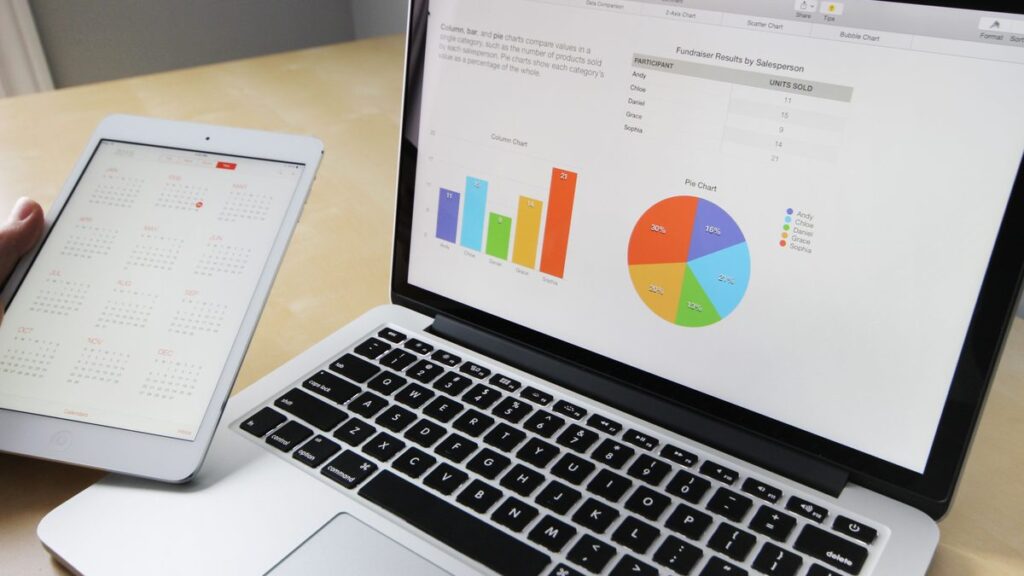
엑셀 시트 보호 방법 6가지, 수식만 안전하게 지키기
공들여 만든 수식이 담긴 시트를 다른 사람과 공유했더니, 누군가 실수로 수식을 지워버린 경험이 있으실 겁니다. 엑셀 시트 보호 방법을 알아두면 […]
공들여 만든 수식이 담긴 시트를 다른 사람과 공유했더니, 누군가 실수로 수식을 지워버린 경험이 있으실 겁니다. 엑셀 시트 보호 방법을 알아두면 […]

복사(Ctrl+C)는 한 번에 하나만 기억한다고 생각하기 쉬운데, 윈도우 클립보드 히스토리 사용법을 익혀두면 여러 개를 동시에 기억해 둘 수 있습니다. 이걸
제목마다 글씨 크기를 일일이 키우고 굵게 만들고 계신다면, 워드 스타일 기능 활용법을 몰라서 그런 것일 수 있습니다. 스타일을 쓰면 문서

화면이 이상하게 깜빡이거나, 프린터가 갑자기 인식이 안 되거나, 사운드가 안 나올 때 원인이 드라이버인 경우가 많습니다. 윈도우 드라이버 업데이트 방법을
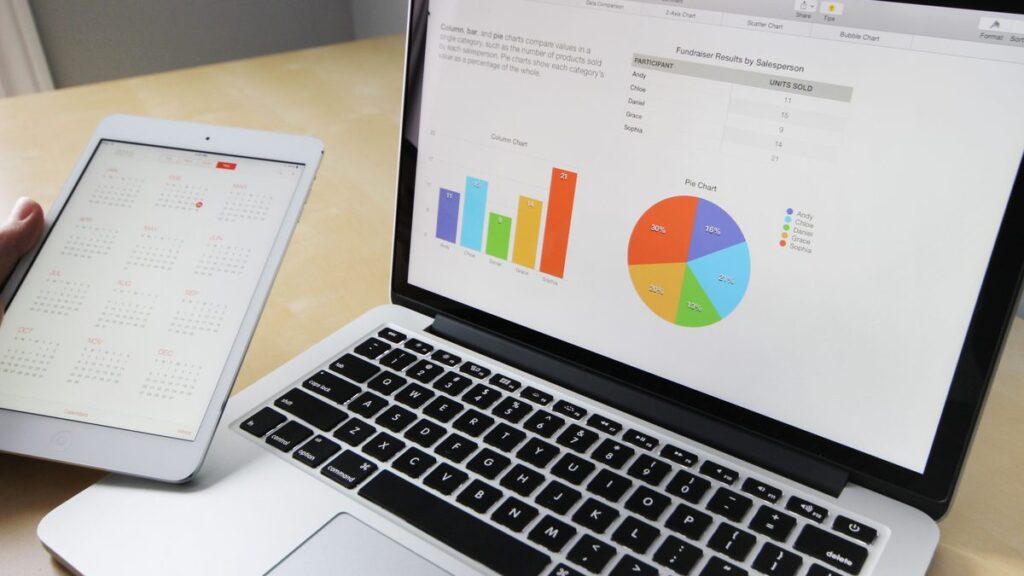
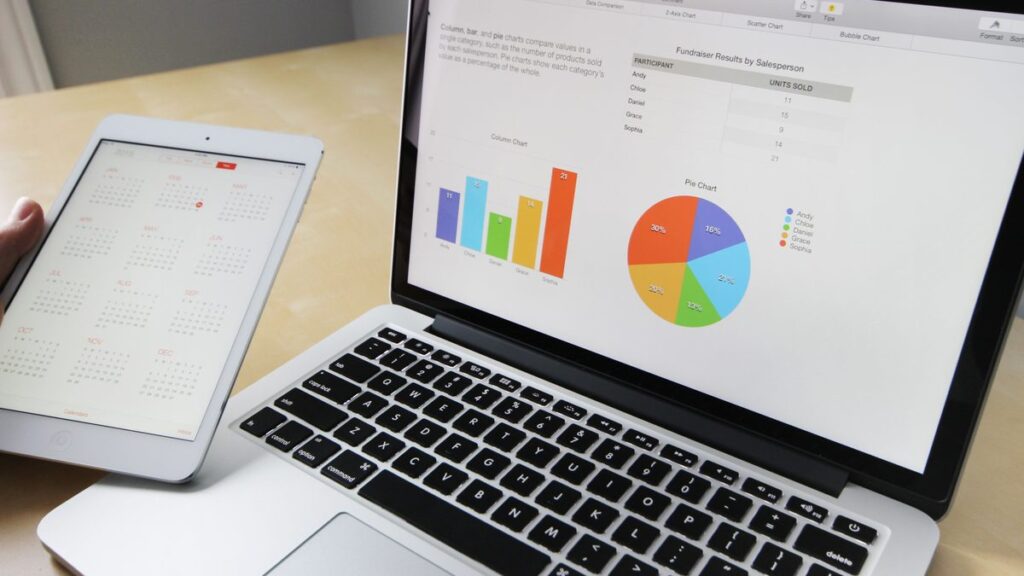
숫자로 가득한 표보다 차트 하나가 훨씬 빨리 이해되는 경우가 많습니다. 다만 아무 차트나 골라 쓰면 오히려 데이터가 왜곡되어 보이기도 합니다.

프로그램을 설치하려는데 “관리자 권한이 필요합니다”라는 메시지를 본 적 있으실 겁니다. 윈도우 사용자 계정 관리는 권한에 따라 종류가 나뉘는데, 이 차이를
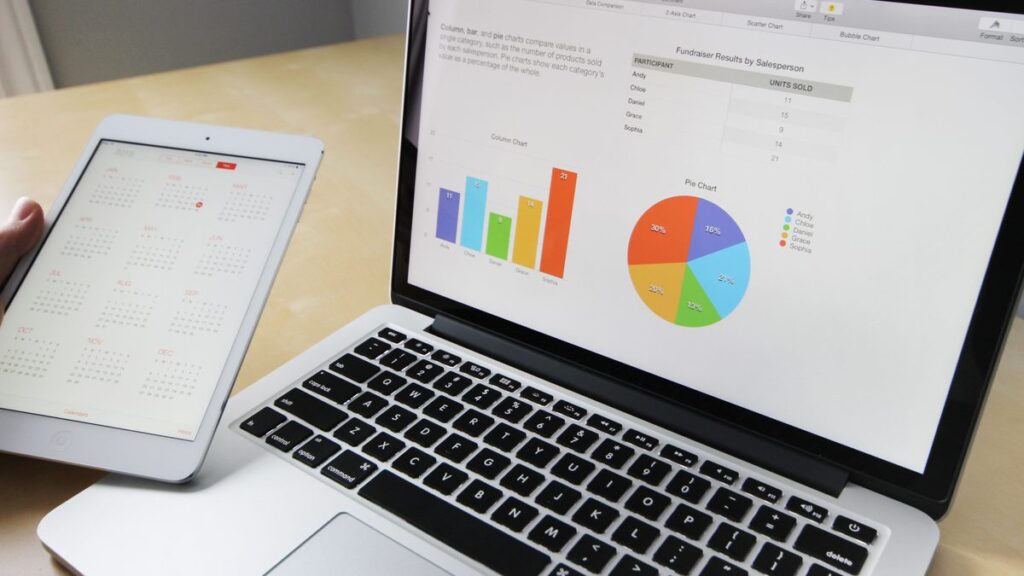
엑셀 SUMIF COUNTIF 사용법을 제대로 알아두면 조건을 걸어서 합계나 개수를 구하는 작업이 훨씬 쉬워집니다. “강남지점의 매출만 합산하고 싶다”거나 “재고가 10개

윈도우 압축파일 만들고 풀기는 알고 나면 별것 아니지만, 여러 파일을 한꺼번에 보내야 할 때나 받은 압축 파일이 안 풀릴 때
엑셀 데이터 유효성 검사를 제대로 활용하면 여러 사람이 함께 입력하는 표에서 생기는 실수를 크게 줄일 수 있습니다. 누군가는 “서울”이라고 쓰고

윈도우 파일 탐색기 활용법을 제대로 알아두면 하루에도 수십 번 여는 이 프로그램을 훨씬 편하게 쓸 수 있습니다. 기본 기능만 쓰는